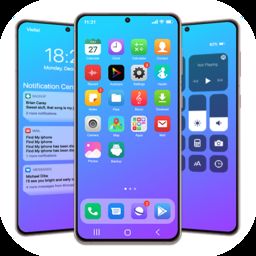
很多人喜欢 iPhone 的桌面,但又不舍得离开安卓的自由。iLauncher 就是为这种需求设计的——它把 iPhone 桌面的视觉和交互搬到安卓上,从图标圆角到控制中心手势,几乎一模一样。这篇指南把核心功能和设置方法讲清楚。
一、桌面布局还原:图标、Dock、文件夹
iLauncher 最直观的还原是桌面布局:
- 图标排列:默认 4x6 网格,间距和尺寸都按 iOS 比例;
- Dock 栏:底部固定 4 个常驻应用,毛玻璃背景;
- 状态栏:时间居中、信号和电量在两侧,样式可切换;
- 文件夹:拖动图标叠加自动生成文件夹,风格与 iOS 一致。
桌面布局可以在设置里调整行列数,但默认参数就是 iOS 的最佳状态,不建议改动。
二、控制中心:从屏幕边缘滑动
控制中心是 iLauncher 的招牌功能,操作方式完全照搬 iOS:
- 从屏幕右上角向下滑动,调出控制中心;
- 开关包括 WiFi、蓝牙、飞行模式、勿扰等;
- 亮度、音量用纵向滑块调节,和 iOS 一样;
- 下方可以添加常用 App 快捷入口。
第一次用会觉得比安卓原生下拉更顺手,因为它是从边缘滑动,单手操作没问题。
三、通知中心与负一屏
通知和负一屏的还原度同样很高:
- 通知中心:从屏幕顶部向下滑,通知卡片按 iOS 样式展示;
- 负一屏:桌面最左侧页面,可放小组件和搜索框;
- 小组件:天气、日历、电量等常用信息,样式接近 iOS;
- 搜索:下拉即可调出搜索,支持应用内查找。
负一屏的小组件和安卓原生的不一样,它是独立设计的,视觉上更接近 iOS。习惯之后会觉得比原生更好用。
四、图标包与圆角调整
iLauncher 内置 iOS 风格图标包,也支持自定义:
- 自动替换:开启后系统会自动把安卓应用图标替换成 iOS 风格版本;
- 手动更换:长按单个图标,可以选择其他图标或上传自定义图标;
- 圆角程度:从直角到全圆角,自由调节;
- 图标大小:可微调图标尺寸,让桌面更协调。
如果某个应用没有对应的 iOS 图标,也可以自己上传图片替换,兼容性不错。
五、毛玻璃效果与桌面动画
毛玻璃是 iOS 视觉的核心特征之一,iLauncher 做了还原:
- Dock 栏、控制中心、通知中心都用毛玻璃背景;
- 毛玻璃强度可以在设置里调整,从"轻微模糊"到"强模糊";
- 桌面切换、应用打开都有 iOS 风格的过渡动画;
- 动画速度可选,慢一点更接近 iOS,快一点更省电。
六、主题切换与个性化
除了默认的 iOS 风格,iLauncher 还支持多种主题:
- 浅色 / 深色:跟随系统或手动切换;
- 主题包:应用商店内可以下载第三方主题;
- 壁纸:支持静态和动态壁纸,自动适配毛玻璃效果;
- 桌面手势:双击锁屏、上滑打开应用抽屉等。
七、安装与默认启动器设置
安装和使用要点:
- 允许"未知来源应用"安装,APK 约 64 MB;
- 首次打开会提示"设为默认启动器",选择 iLauncher 并确认;
- 桌面权限、通知权限、悬浮窗权限建议全部开启;
- 部分安卓系统需要关闭"电池优化",避免桌面被系统清理;
- 更新时间 2026.08,修复了部分安卓 14 机型的兼容性问题。
如果用了几天想换回原生桌面,在系统设置里重新选择默认启动器就行,不会影响数据。
iLauncher 最大的优点是"看不出来是安卓"——图标、Dock、控制中心、毛玻璃,每个细节都在往 iOS 上靠。喜欢 iPhone 桌面风格又不想换手机的话,它是目前还原度比较高的选择之一。